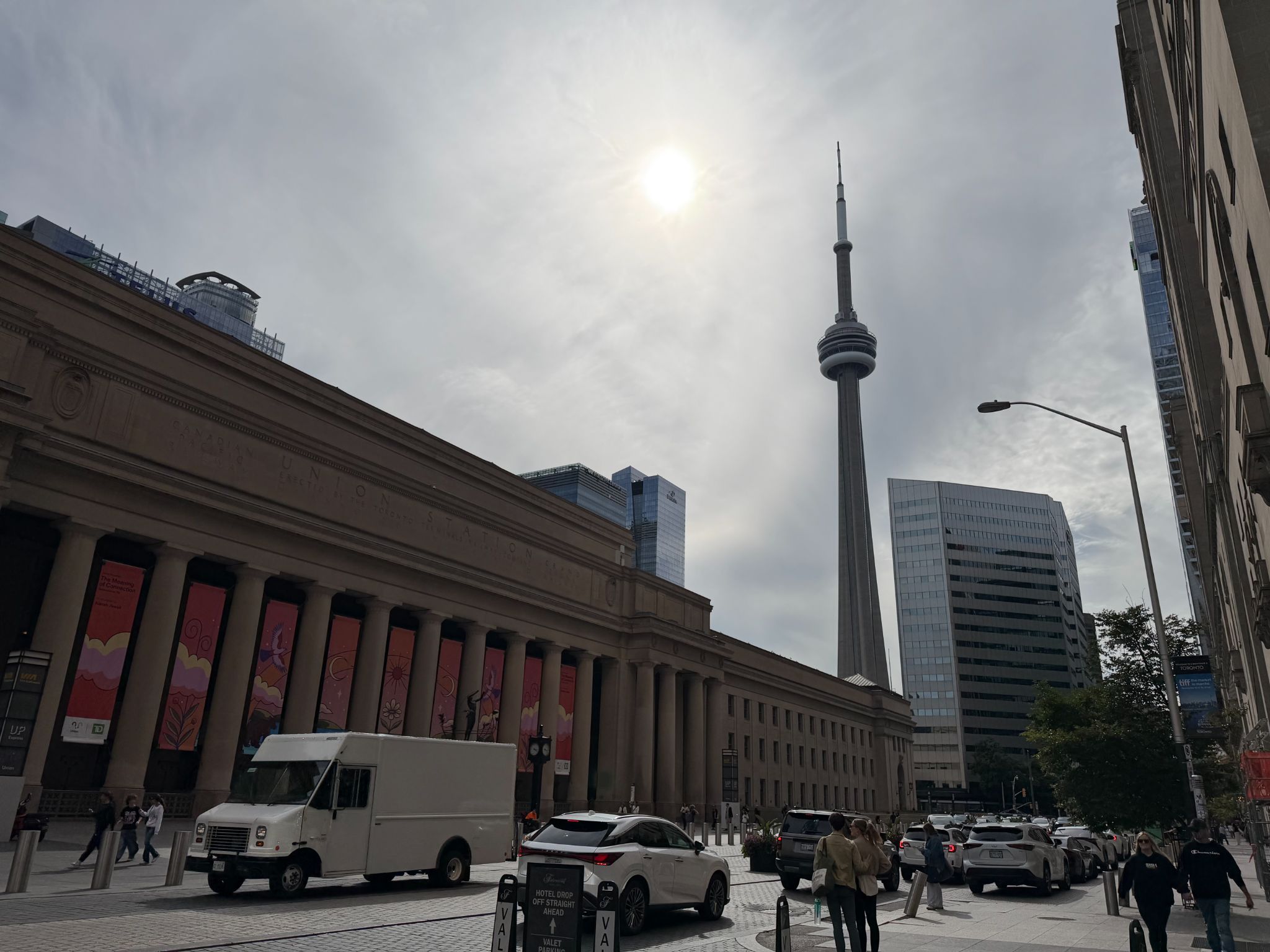



Prima di tutto, forse ti starai chiedendo: cosa è Un cinemagraph? Beh, in parole povere, un cinemagraph è un’immagine in cui una parte dell’immagine si muove, mentre il resto rimane immobile. Vengono anche chiamati “foto in movimento”. Un cinemagraph incorpora movimenti impercettibili in quella che altrimenti sarebbe una normale fotografia, conferendole un senso di realismo vivace e dinamico.
L'arte di realizzare un cinemagraph è cambiata parecchio da quando questi hanno fatto la loro prima apparizione nel 2011. Un processo che un tempo richiedeva ore di meticoloso montaggio è stato ora semplificato in pochi semplici passaggi. Oggi ce ne sono tantissimi app per cinemagraph e un software in grado di creare un cinemagraph in pochissimo tempo.
Per chi di voi vuole rimanere fedele al proprio amato Photoshop, abbiamo quello che fa per voi. Photoshop supporta funzionalità video da molti anni, e le funzionalità sono migliorate ulteriormente dall’introduzione di CC. Quindi, in questo tutorial sui cinemagraph, ci concentreremo principalmente su come realizzare un cinemagraph in Photoshop. Cominciamo!
Come creare un cinemagraph in Photoshop CC
Crea un piano
Prima ancora di iniziare a realizzare un cinemagraph, devi pianificare un po’ il lavoro. A questo punto, dovresti già avere un'idea chiara di ciò che vuoi ottenere esattamente con il tuo progetto. Ciò significa selezionare gli oggetti di scena di cui potresti aver bisogno, assicurarti di avere l'ambientazione giusta e avere in mente un'idea generale di quali parti del tuo cinemagraph vorresti rimanessero fisse e quali invece vorresti mettere in movimento.
Prepara la tua attrezzatura
Non è certo un segreto che gran parte del segreto per scattare belle foto sia disporre dell'attrezzatura adeguata. Per ottenere i migliori risultati con i cinemagraph, un treppiede è praticamente indispensabile. Più il treppiede è robusto e pesante, meglio è. Per quanto riguarda la fotocamera, il requisito fondamentale per realizzare un cinemagraph è che sia in grado di registrare video. (Sei a corto di soldi? La fotocamera del tuo smartphone va benissimo!)
Registra il tuo video
La durata media di un video da utilizzare in un cinemagraph è di circa 10 secondi, ma la cosa più importante è aver catturato il momento esatto che si desidera utilizzare nel proprio cinemagraph. I movimenti costanti e ripetitivi sono i più indicati quando si tratta di creare un cinemagraph.
Modifica, modifica, modifica
Una volta registrato il video, è il momento di aprirlo con Photoshop per dare il via al processo di editing. Quando si crea un cinemagraph, è proprio qui che inizia il divertimento.
Prima di iniziare, è importante assicurarsi che in Photoshop sia attiva la visualizzazione della timeline. Per farlo, basta andare su Finestra e poi Cronologia.
Per prima cosa, devi duplicare il video in modo da lavorare con due livelli in Photoshop. A questo punto potrebbe essere più semplice creare un video in loop su cui lavorare. Per creare un effetto loop, dovrai impostare la timeline su Ripeti all’infinito. Photoshop offre infatti la possibilità di impostare la velocità del video. Puoi sperimentare con questa opzione e trovare la velocità che ti permette di modificarlo più facilmente.
Il passo successivo consiste nel duplicare il livello. Esistono diversi metodi per duplicare un livello, ma uno dei più semplici è il comando "copia e incolla". Nel pannello dei livelli, seleziona il livello desiderato e premi semplicemente Ctrl (su PC) o Comando (su Mac) + C per copiare, quindi Ctrl (su PC) o Comando (su Mac) + V per incollare. Una volta duplicato il livello, dovresti vedere Gruppo video 1 e Video Gruppo 1 Copia. Ovviamente, se lo desideri, puoi rinominare questi livelli: dipende dalle tue preferenze.
A questo punto, devi individuare le sezioni del video in cui il tuo cinemagraph inizierà e finirà. Ti consigliamo di scegliere una porzione del video in cui il movimento sia più intenso e evidente. Ad esempio, se il tuo obiettivo è mostrare un liquido che viene versato in un bicchiere (come nel cinemagraph qui sopra), dovrai scegliere la parte del video in cui il liquido è in movimento, mentre tutto il resto della scena è relativamente immobile. Se nel video c'è qualcos'altro che si muove sullo sfondo o in primo piano, potrebbe risultare più difficile isolare movimenti precisi. Allo stesso modo, se si parte da un fotogramma che appare innaturale o brusco, è probabile che il risultato finale non sia ideale. È importante essere selettivi in questa fase, poiché questo fotogramma costituirà la base su cui creerai il tuo capolavoro di cinemagraph.
Una volta scelto il fotogramma che desideri congelare per sempre nel tempo, puoi fare clic con il tasto destro del mouse sul livello più in alto; in questo caso, molto probabilmente sarà il Copia del Gruppo video 1, e selezionare Rasterizza.
Ora che hai ristretto l'inquadratura del video e lo hai impostato in riproduzione in loop, l'ultimo e più importante passaggio per creare un cinemagraph in Photoshop consiste nell'aggiungere la maschera di livello. Per farlo, seleziona il livello statico che hai appena rasterizzato, quindi fai clic su Maschera di livello (di solito si tratta di un’icona che assomiglia a un cerchio all’interno di un rettangolo). All’inizio la maschera coprirà l’intero video. Il tuo compito è quello di usare il pennello per selezionare le aree del fotogramma in cui desideri lasciare il movimento nel cinemagraph. Per farlo, dipingi di nero nella maschera di livello che hai appena creato. Questa può essere una parte molto noiosa del processo di creazione del cinemagraph, quindi la pazienza è fondamentale!
Dai gli ultimi ritocchi… ed esporta!
Una volta che hai infine Una volta superata la fase di mascheratura, ci sono ancora alcune operazioni da eseguire prima che il file sia pronto per l'esportazione. È a questo punto che puoi regolare i colori e l'aspetto generale del tuo cinemagraph, tenendo presente che il file verrà molto probabilmente sottoposto a una forte compressione al momento dell'esportazione.
Quando arriva il momento di esportare il video, è importante salvarlo con la risoluzione e il formato corretti. Consigliamo di esportarlo in formato .MOV o .MP4.
Per Instagram, abbiamo riscontrato che le risoluzioni di esportazione ottimali per un post di alta qualità sono:
- Cinemagraph quadrati: rapporto di aspetto 1:1 (1080 px x 1080 px)
- Cinemagraph in formato verticale: rapporto di aspetto 4:5 (1350px x 1080px)
- Cinemagraph in formato orizzontale: rapporto di aspetto massimo 1:91:1 (1200px x 628px)
- Cinemagraph delle storie: formato 16:9 (1080 px x 1920 px)
Ti consigliamo di mantenere le dimensioni del file ridotte se intendi condividerlo sui social media (e dovresti farlo!).
Condividi il tuo capolavoro
Se creare un cinemagraph in Photoshop sembra un lavoro da veri appassionati, ecco la buona notizia: è stato dimostrato che i cinemagraph aumentano l’engagement in modo incredibile. Infatti, nelle campagne pubblicitarie in cui sono stati utilizzati i cinemagraph, il coinvolgimento è aumentato di 110%. Una volta imparato a creare un cinemagraph, è facile inserirlo nei tuoi contenuti online. Il Modi in cui è possibile utilizzare un cinemagraph sono infinite. Sono anche un ottimo modo per dare un tocco di movimento al tuo portfolio fotografico online!
Altri modi per creare un cinemagraph
Se questa guida alla creazione di cinemagraph ti sembra un po‘ troppo complessa, non preoccuparti. Realizzare un cinemagraph con Photoshop è un'ottima opzione per chi ha già una buona padronanza del programma e desidera avere un certo controllo sulle proprie creazioni. Tuttavia, è anche perfettamente accettabile iniziare prima con un'app per cinemagraph più semplice (o scegliere di continuare a usarla), oppure qualsiasi altra Alternativa a Photoshop.
Tra le nostre opzioni preferite disponibili sul mercato ci sono Cinemagraph Pro, Loopsie e Vimage. Qualunque sia il programma che sceglierai per realizzare un cinemagraph, siamo certi che riuscirai a creare immagini animate straordinarie in men che non si dica!
Se stai cercando altri progetti di Photoshop simili a questo, abbiamo selezionato un elenco di 61 fantastici Tutorial su Photoshop da dare un'occhiata!
Vuoi scoprire altri modi divertenti per dare una sferzata di energia al tuo sito web di portfolio online?
Guida completa alla creazione di infografiche
La fotografia di paesaggio è il segreto per ottenere più follower su Instagram?
La GIF IRL: come trasformare le tue foto in un flip book