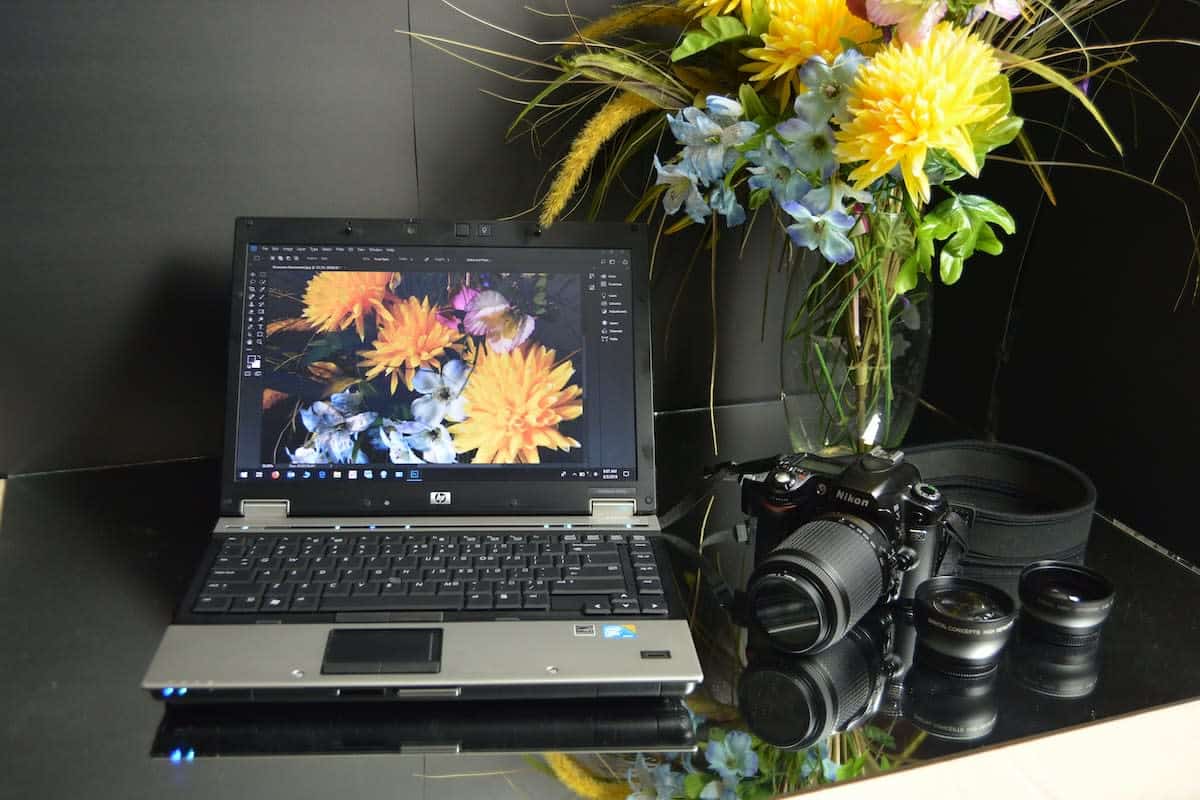



Adobe Photoshop è un programma incredibilmente versatile con un elenco apparentemente infinito di funzionalità e caratteristiche. Per un editor di foto inesperto, può essere piuttosto intimidatorio. Potrebbe essere difficile sapere da dove iniziare.
Ma i filtri di Photoshop possono aiutare. Offrono un modo semplice per migliorare le immagini e abituarsi a tutto ciò che Photoshop può fare.
È disponibile un'ampia gamma di filtri Photoshop gratuiti, che possono essere utilizzati per qualsiasi cosa, dalla correzione di aree problematiche al raggiungimento di effetti sorprendenti e surreali.
Se non avete piena fiducia nelle vostre competenze di fotoritocco, i filtri sono un'ottima soluzione. Per portare le vostre foto a un livello superiore, provate alcuni di questi filtri gratuiti di Photoshop.
I migliori filtri gratuiti per Photoshop
Filtri Photoshop gratuiti per le correzioni
Affilatura passa-alto da Richard Rosenman
I filtri passa-alto funzionano aumentando il contrasto lungo i bordi delle immagini. In questo modo si elimina la sfocatura lungo i bordi, conferendo all'immagine un aspetto più nitido e professionale. Questo filtro gratuito di Photoshop offre un controllo preciso su queste modifiche, pur mantenendo le cose semplici. Un vantaggio è che consente di effettuare le regolazioni visualizzando solo il livello passa-alto, in modo da poter vedere meglio le esatte modifiche apportate.
Denoiser da Ximagic
Mentre i filtri fotografici gratuiti di Photoshop includono opzioni per la correzione del rumore, questo filtro offre un maggiore controllo per regolare le correzioni in base all'immagine. Ha sette diversi metodi di riduzione del rumore tra cui scegliere e un'ampia gamma di parametri da regolare. Un'altra funzione utile è il pannello “Differenza”, che mostra se le correzioni hanno rimosso solo il rumore o anche alcune informazioni dall'immagine.
Ritrattistica da Imagenomic
Quando si tratta di filtri Photoshop gratuiti per il ritocco dei ritratti, questo è difficile da battere. È in grado di rimuovere automaticamente le imperfezioni e di attenuare i toni della pelle, mantenendo intatti i dettagli importanti del ritratto, come la struttura della pelle, i capelli e le ciglia. È inoltre dotato di uno strumento di mascheratura automatica integrato. Questo strumento consente di scoprire automaticamente l'intera gamma di toni della pelle dell'immagine e di modificare solo le aree desiderate.
Filtro di affinamento intelligente da AuraLabs
Questo filtro consente di migliorare la nitidezza e la profondità di campo e contemporaneamente di ridurre il rumore. Questa combinazione di funzioni è particolarmente utile perché la nitidezza e il rumore sono solitamente collegati. Ad esempio, il tentativo di migliorare la nitidezza può causare un aumento del rumore, mentre la riduzione del rumore può causare una sfocatura. Ma gestendo entrambi contemporaneamente, questo filtro può fornire risultati migliori.
Pixenlarge da Bigfields
Vi è mai capitato di trovare sul Web un'immagine disegnata che avreste voluto utilizzare ma la cui risoluzione era troppo piccola? In questo caso, Pixenlarge è la risposta. Questo strumento utilizza un algoritmo per vedere i modelli e ridimensionare accuratamente l'immagine come se fosse stata ridisegnata manualmente. È particolarmente adatto a immagini come disegni, schizzi, cartoni animati e icone.
Coloriage da AKVIS
Dietro questo semplice filtro c'è una tecnologia intelligente. È in grado di eseguire la colorazione automatica delle foto con risultati molto realistici. È utile per colorare vecchie foto in bianco e nero o per sostituire facilmente i colori nelle immagini.
Verme a filo da Martin Vicanek
Se le vostre immagini sono rovinate da fastidiose linee elettriche aeree, questo filtro può aiutarvi. Consente di rimuovere facilmente i fili o altri oggetti lunghi e sottili dalle immagini. Sebbene esistano strumenti in Photoshop che possono raggiungere lo stesso obiettivo (come il timbro clone), questo filtro rende il processo più efficiente. Offre inoltre una corrispondenza avanzata dei colori per modifiche senza soluzione di continuità e la possibilità di perfezionare facilmente le modifiche in seguito. Le immagini di esempio di questo filtro mostrano come può essere utilizzato per rimuovere qualsiasi cosa, dai fili del tram alle sbarre della gabbia di una tigre.
Curve da Mehdi Plugins
Se avete un po“ di esperienza con Photoshop, saprete che il pannello ”curve" può essere uno strumento potente per correggere problemi di colore, luminosità e contrasto. Tuttavia, può anche essere un po' difficile da capire. Questo filtro semplifica le regolazioni delle curve concentrandosi sulle opzioni più importanti, esponendo tutto in modo chiaro e fornendo miniature per un facile accesso a otto diverse preimpostazioni.
Filtri Photoshop gratuiti per le texture
Craquelure 3D da Redfield Plugins
Il termine “craquelure” si riferisce a un motivo di crepe che può formarsi sui materiali, come la superficie di un dipinto molto vecchio. Questo è uno dei filtri gratuiti di Photoshop in grado di creare una serie di effetti craquelure, utili per creare texture interessanti e motivi astratti. È possibile regolare le impostazioni per ottenere l'effetto di una varietà di texture, dal metallo inciso al vetro fuso.

Increspature d'acqua da Redfield Plugins
Questo filtro è in grado di produrre un aspetto estremamente realistico delle increspature dell'acqua sulle superfici. Esistono diversi filtri gratuiti per Photoshop progettati per fare la stessa cosa, ma questo produce risultati eccezionali. Include una serie di opzioni con cui giocare, come l'intensità delle increspature, la frequenza, il decadimento e la rifrazione. È inoltre dotato di un generatore di impostazioni casuali che può creare increspature uniche con variazioni illimitate.
Piastrellista da Richard Rosenman
Quando si desidera creare una texture senza soluzione di continuità da un'immagine, Tiler la rende semplice. Funziona avvolgendo e sfumando i lati dell'immagine, in modo che ogni piastrella sembri fondersi perfettamente con quella successiva. Funziona meglio per le immagini con texture intricate, in quanto aiuta a nascondere le giunture. Una caratteristica utile è che si può facilmente spostare l'immagine all'interno della piastrella e visualizzare l'anteprima dell'effetto. In questo modo è possibile controllare esattamente quale parte dell'immagine diventa la giuntura fino a trovare il risultato migliore.
Filtri Photoshop gratuiti per effetti speciali
Incisore III da AlphaPlugins
Questo filtro consente di stilizzare le immagini come incisioni attraenti. È un modo semplice per creare un'arte interessante e senza tempo. Sono disponibili numerose opzioni per regolare i motivi e le linee create, nonché i colori e le texture della carta. È anche possibile impostare il filtro in modo che aggiunga automaticamente rumore o casualità alle linee, per simulare le imperfezioni che erano comuni nelle incisioni fatte a mano.
Diffuso da Richard Rosenman
I filtri di diffusione sono utilizzati per creare un aspetto morbido, luminoso o nebbioso. Possono essere utilizzati per aggiungere atmosfera a un'immagine o per nascondere le imperfezioni nei ritratti. Questo filtro vanta un vantaggio principale rispetto al filtro di diffusione standard incluso in Photoshop: supporta sub-pixel diffusione. Ciò significa che fornisce risultati di qualità superiore che riducono la sfocatura dei bordi.
Ombra 3D 2.0 da Lokas Software
Questo è uno dei tanti filtri gratuiti di Photoshop per aggiungere ombre 3D a oggetti come testo e forme. Ciò che lo distingue è la sua semplicità unita agli eccellenti risultati che genera. Include cursori per regolare la trasparenza dell'ombra, la prospettiva, il colore e altro ancora.
Luce da Antonino Perricone
Se il filtro ombra 3D di cui sopra è l'esatto opposto di ciò che state cercando, date un'occhiata a questo filtro che semplifica la fusione dei fasci di luce nell'immagine. Offre la possibilità di creare una luce radiale o direzionale e di regolare la luminosità, il colore e la direzione. Con pochi semplici passaggi, è possibile manipolare la luce in modo che sembri passare attraverso il fumo o la nebbia.
Film fotografico da Steve Archibald
Volete dare alle vostre immagini l'aspetto della fotografia a pellicola vintage? Questa raccolta di filtri gratuiti per Photoshop comprende diverse opzioni interessanti. Uno di questi è il filtro Stampa colorata a mano, che imita un metodo di riproduzione delle immagini utilizzato sulle cartoline dell'epoca vittoriana. Le altre opzioni includono Colore a infrarossi, Bianco e nero a infrarossi, Stampa a colori negativa e Stampa seppia.
Fiamme frattali da Richard Rosenman
Questo filtro utilizza un complesso algoritmo per creare straordinari motivi di luce e colore. I motivi ultraterreni che genera sono così intricati da sembrare quasi organici e attirano sicuramente l'attenzione. Il filtro offre una serie di parametri con cui è possibile giocare per ottenere diversi modelli unici.
Caleidoscopio da Mehdi Plugins
Se volete creare dei bellissimi motivi simmetrici che assomiglino a ciò che si vede in un caleidoscopio, avete trovato il filtro giusto. Il filtro duplica l'immagine o parte di essa per creare i “petali” di un disegno circolare e consente di regolare la rotazione, lo zoom e il numero di petali. È possibile utilizzare questo filtro per creare un motivo interessante da qualsiasi immagine, anche una semplice immagine di linee verticali.

Vibrazioni da Mehdi Plugins
Questo filtro è in grado di creare un motivo di striature dall'aspetto psichedelico dalle immagini. Può utilizzare i livelli o le linee dell'immagine per determinare la forma del motivo. A seconda del metodo utilizzato, il filtro può conservare solo le forme dell'immagine o includere anche le luci e le ombre. In entrambi i casi, però, tutte le texture vengono sostituite da un motivo di striature iridescenti che può risultare molto affascinante.
Vernice a particelle da Richard Rosenman
Questo plugin gratuito per Photoshop consente di dipingere utilizzando particelle vive. Ciò significa che potete dipingere le particelle sulla vostra immagine usando uno strumento pennello e poi farle muovere e interagire tra loro in modi interessanti. Offre un'ampia gamma di opzioni, come la possibilità di aggiungere forze gravitazionali o di decidere cosa succede quando due particelle si scontrano (ad esempio rimbalzando l'una sull'altra o mescolando i loro colori). Ma attenzione, poiché si tratta di un simulatore di particelle a tutti gli effetti, potreste avere problemi di prestazioni se il vostro computer non è all'altezza del compito.
Controllo del viso da Redfield Plugins
Questo è uno di quei filtri gratuiti di Photoshop più adatti a un divertente progetto artistico che alla fotografia di ritratto professionale. Questo filtro è in grado di applicare distorsioni controllate ai volti, che possono essere utilizzate per modificare in modo sottile l'espressione facciale di una persona o per trasformare il ritratto in una caricatura inquietante. Funziona meglio su immagini di volti ravvicinati.
Arte Ascii da Richard Rosenman
ASCII art è il nome della tecnica di creazione di un'immagine a partire da caratteri di testo standard. Questo filtro può prendere una delle vostre immagini e trasformarla istantaneamente in arte ASCII ed esportarla come file di testo. Offre anche alcune opzioni interessanti, come la possibilità di scegliere i caratteri utilizzati, ad esempio creando un'immagine solo con numeri o caratteri speciali.

Prove gratuite dei filtri di Photoshop
Ecco alcuni filtri che non sono gratuiti ma che vale la pena menzionare per gli ottimi risultati che possono fornire. Sono tutti disponibili con prove gratuite che offrono tutte le funzionalità, quindi sono ancora un ottimo modo per sperimentare in Photoshop.
Ammorbidente da Namesuppressed
Per dare alle vostre foto quell'effetto soft-focus da sogno, molto apprezzato nelle foto di matrimonio e nei ritratti glamour, provate il filtro Ammorbidente. Consente di regolare le opzioni per ottenere una serie di effetti, tra cui rendere le immagini lucide, aggiungere un bagliore caldo o attenuare le imperfezioni della pelle. Include anche una serie di preimpostazioni per aiutarvi a trovare rapidamente le impostazioni migliori. È possibile provare questo filtro di Photoshop gratuitamente per 21 giorni o acquistarlo per $25.
Raggi da Strumenti per la cinematografia digitale
Per creare effetti di raggi luminosi straordinariamente realistici, non c'è altro che questo eccellente filtro di Photoshop. I raggi vengono aggiunti automaticamente solo alle aree in evidenza dell'immagine, in modo che sembri che la luce passi naturalmente attraverso gli oggetti. È un modo semplice per aggiungere stile e qualità drammatica alle vostre foto. Questo filtro è disponibile gratuitamente per 15 giorni di prova.
reFine da Strumenti per la cinematografia digitale
Questo filtro offre una tecnica migliorata per la nitidezza selettiva, la levigatura e il miglioramento dei dettagli. Le modifiche che apporta con la semplice pressione di un pulsante possono far risaltare i dettagli più fini delle immagini. Rispetto ad altri metodi per ottenere queste correzioni, reFine offre un controllo più preciso e prestazioni più rapide. Questo filtro ha un prezzo di $50. Ma una versione completamente funzionale è disponibile per una prova gratuita di 15 giorni.
Altre risorse per filtri Photoshop gratuiti
Se siete ancora alla ricerca di altri filtri di Photoshop da scaricare gratuitamente, ecco un paio di siti con molte opzioni tra cui scegliere:
Scambio Adobe include una serie di filtri ed estensioni gratuite per Photoshop, anche se tendono ad avere più azioni che filtri.
Scarica.com fornisce molti filtri di Photoshop gratuiti e opzioni di prova gratuite, con comode recensioni degli utenti.
Richard Rosenman Pubblicità e Design offre una serie di filtri Photoshop gratuiti di alta qualità, oltre ad alcune opzioni a pagamento.
Come aggiungere filtri a Photoshop
Una volta trovati i filtri Photoshop gratuiti che desiderate provare, ecco il procedimento passo-passo per aggiungerli a Photoshop.
In Photoshop, selezionare “Modifica” dal menu a discesa.
Selezionate “Preferenze”, quindi “Plugin” e spuntate la casella “Cartella Plugin aggiuntivi”. Photoshop è ora pronto ad accettare i nuovi filtri.
Scaricare un filtro
Aprite la cartella di Photoshop che si trova in “Programmi”.
Individuare la cartella “Plugins” e trascinarvi i nuovi filtri.
Quando si riapre Photoshop, è possibile trovare i nuovi filtri attraverso l'opzione “Filtri” nel menu a discesa.
Come usare i filtri di Photoshop
Ora siete pronti per iniziare a sperimentare ciò che i filtri gratuiti di Photoshop possono fare. Tutto ciò che dovete fare è assicurarvi di aver selezionato il livello dell'immagine che desiderate modificare e poi scegliere un filtro per vederlo fare la sua magia.
La maggior parte dei filtri include un'interfaccia intuitiva che consente di regolare l'effetto in vari modi. Iniziate quindi a giocare e a vedere cosa riuscite a ottenere.
Ecco alcuni rapidi consigli su come sfruttare al meglio i filtri gratuiti di Photoshop:
Creare texture e sfondi
Non è necessario utilizzare i filtri solo sulle parti esistenti delle immagini. Provate invece a creare un livello a tinta unita e ad applicarvi un filtro. Molti filtri possono creare effetti o texture interessanti.
Usare un tocco leggero
Un errore comune tra gli editor di foto inesperti è quello di esagerare con gli effetti. Quindi, a meno che non stiate cercando di ottenere un look fine art o un effetto surrealista, usate un tocco leggero con i cursori. Il risultato sarà più naturale e professionale**.
Utilizzare le maschere di livello
Quando si desidera che il filtro influisca solo su una parte dell'immagine, utilizzare una maschera di livello per ottenere un controllo migliore. In questo modo si hanno più opzioni quando si tratta di sfumare i bordi dell'effetto del filtro.
Utilizzare i filtri per migliorare la coerenza
Quando si crea un'immagine composita con elementi provenienti da più fonti, applicare gli stessi filtri a ogni parte dell'immagine è un modo per rendere l'aspetto più coerente.
Diversi tipi di filtri
Oltre ai filtri gratuiti elencati sopra, Photoshop offre una serie di filtri propri che vale la pena provare. Per aiutarvi a navigare tra tutte le opzioni. Ecco le categorie di base per i diversi tipi di filtri di Photoshop.
Artistico
Questi filtri sono utilizzati per creare effetti artistici e pittorici. Sono progettati per imitare gli effetti dei media tradizionali, come acquerello, matita colorata e ritaglio.
Sfocatura
I filtri di sfocatura possono creare diversi effetti di sfocatura. Sono utili per attenuare le transizioni, sfocare gli sfondi o rendere le immagini più dinamiche aggiungendo una sfocatura di movimento.
Pennellata
Questi filtri possono aggiungere effetti di pennello e tratto d'inchiostro e sono utili per creare un look da belle arti. Alcuni esempi sono i filtri che simulano il tratteggio della matita, i contorni dell'inchiostro o gli schizzi di un aerografo.
Distorsione
I filtri di distorsione consentono di rimodellare le immagini e di ottenere una serie di effetti. Ad esempio, possono avvolgere l'immagine intorno a una forma 3D, aggiungere effetti di increspatura o far sembrare che l'immagine sia vista attraverso diversi tipi di vetro.
Rumore
I filtri di rumore possono essere utilizzati per aggiungere o rimuovere il rumore da un'immagine. L'aggiunta di rumore può essere utile per rendere più realistiche le aree ritoccate, mentre la rimozione del rumore è utile per correggere aree problematiche, come polvere e graffi.
Pixelato
I filtri Pixelate sono in grado di riconoscere i pixel dell'immagine che hanno valori di colore simili. I filtri raggruppano quindi questi pixel per creare una serie di effetti. Tra questi vi è la possibilità di far apparire l'immagine come una pixel art, un mosaico o un dipinto pointillist.
Render
I filtri di rendering sono ideali per creare forme 3D, riflessi di luce o modelli di nuvole. Includono anche filtri per la simulazione del lens flare.
Affilare
I filtri di nitidezza possono mettere a fuoco le immagini sfocate. Questi filtri agiscono aumentando il contrasto dei pixel adiacenti, dando maggiore risalto ai bordi. Il risultato è una maggiore chiarezza e dettagli più nitidi.
Schizzo
I filtri per schizzi possono essere utilizzati per aggiungere texture, ottenere un aspetto disegnato a mano o creare altri effetti. Ci sono molte opzioni per creare l'aspetto di diversi tipi di schizzi e immagini, tra cui carboncino, fotocopia e penna grafica.
Stilizzare
I filtri Stylize possono creare effetti impressionistici come l'aggiunta di bordi luminosi, l'effetto vento o la scomposizione di un'immagine in una serie di tessere.
Struttura
I filtri per le texture offrono un modo semplice per aggiungere una varietà di texture alle immagini. Alcuni esempi sono la grana, il vetro colorato e il patchwork.
Filtri VS Azioni
Avrete notato che oltre ai filtri gratuiti di Photoshop, c'è un'ampia gamma di Azioni di Photoshop disponibili che possono essere utilizzate per ottenere effetti simili. Qual è la differenza tra filtri e azioni?
In poche parole, i filtri di Photoshop semplificano al massimo le cose, mentre le azioni offrono una maggiore personalizzazione. Questo perché le azioni sono una serie di modifiche che vengono eseguite automaticamente premendo un pulsante.
Photoshop consente di vedere tutte le singole modifiche incluse in un'azione, in modo da poter rimuovere o modificare qualsiasi fase del processo, come si ritiene opportuno. È anche possibile creare facilmente le proprie azioni (e se sono sufficientemente valide, si può essere in grado di venderli!)
I filtri, invece, offrono solo opzioni limitate di personalizzazione. In genere forniscono una propria interfaccia con semplici cursori per effettuare le regolazioni. Sebbene questi cursori non offrano lo stesso controllo delle azioni, assicurano che le regolazioni più importanti siano a portata di mano, evitando di dover cercare in un elenco di modifiche per trovare ciò che si desidera.
Photoshop è adatto a voi?
Se siete alle prime armi con l'editing fotografico o non pensate di aver bisogno di tutte le funzionalità offerte da Photoshop, potreste prendere in considerazione un'opzione più semplice per il vostro software di editing fotografico. Esiste una serie di ottimi Alternative a Photoshop che si preferisce, così come editor di foto online che potete provare senza dover scaricare nulla.
Mostrate i vostri risultati!
Questi filtri gratuiti di Photoshop possono contribuire a rendere più professionale la vostra fotografia e a farvi capire meglio come cosa può fare Photoshop. Ma man mano che costruite un portfolio di lavori eccellenti, avrete bisogno di un posto dove mostrarlo e attirare potenziali clienti.
Quindi, se non ne avete già uno, è ora che facciate una grande sito web del portafoglio. È più veloce e più facile di quanto si possa pensare, soprattutto se si utilizza un costruttore di siti web creato appositamente per i portfolio fotografici. Questi costruttori di siti web possono fornire una serie di funzioni utili per i fotografi professionisti, come la possibilità di creare un negozio online o uno showroom per i clienti. E se siete alla ricerca di ispirazione, date un'occhiata a questi fantastici esempi di portfolio fotografico.
Cercate altri suggerimenti per il fotoritocco?
71 pennelli per Photoshop assolutamente splendidi
Guardate il processo passo dopo passo dell'esperto di Photoshop Erik Johansson
I migliori preset di Lightroom per portare la vostra fotografia a un livello superiore