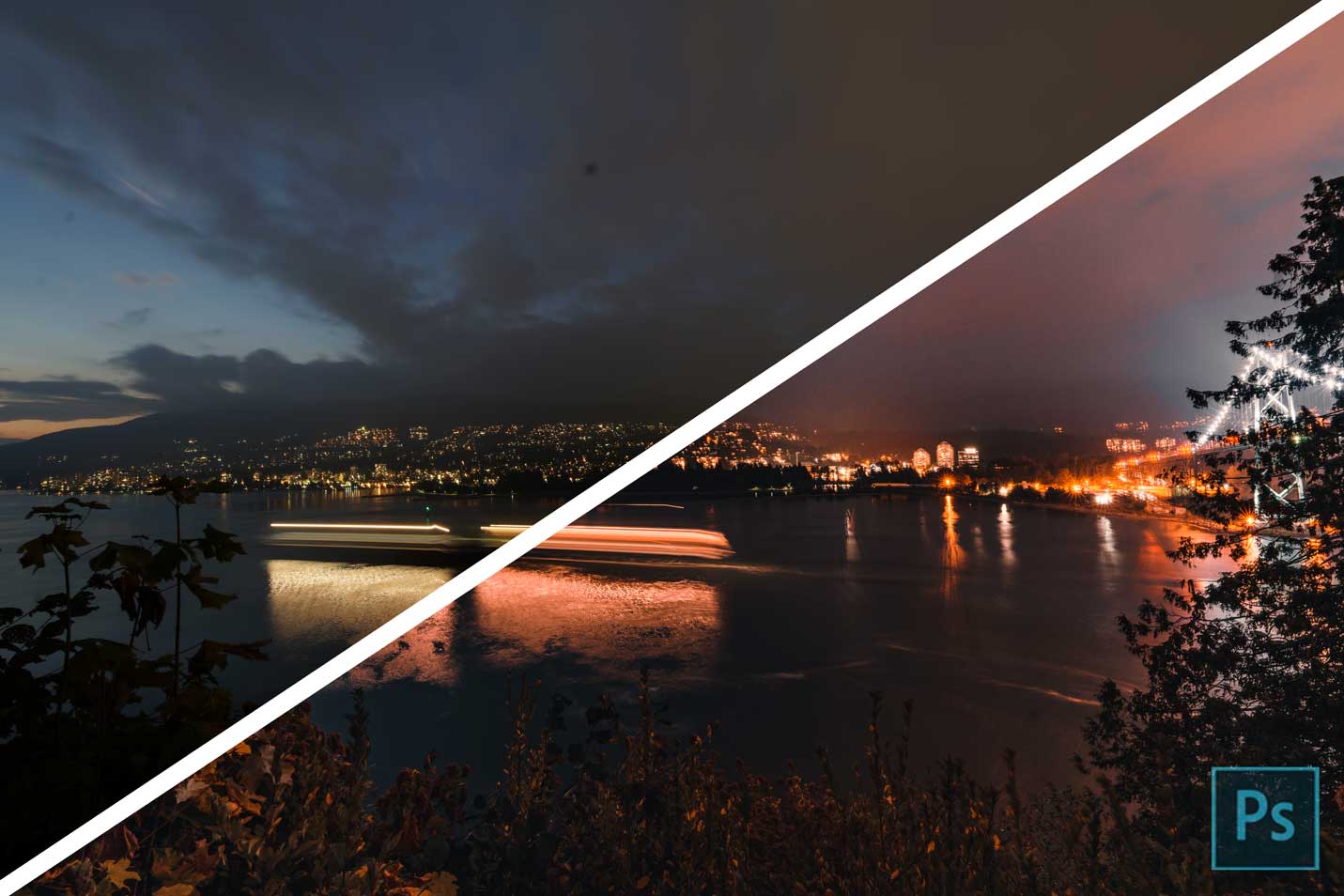



I liberi professionisti sono sempre alla ricerca di nuovi modi per guadagnare reddito passivo con il minimo sforzo e riutilizzare il lavoro già svolto per ottenere il massimo dai propri sforzi. Vendere le tue azioni di Photoshop può essere un modo semplice e alla portata di tutti per guadagnare da qualcosa che probabilmente stai già facendo nella tua attività fotografica. Se sei un utente abituale di Photoshop, è probabile che tu utilizzi già ritocchi simili per molti dei tuoi progetti. Non sprecare il tuo tempo prezioso ripetendo ogni volta le stesse operazioni, quando puoi facilmente semplificare il processo e iniziare a sfruttare al meglio il tuo tempo e le tue energie.
Prima di iniziare
Una volta create le tue azioni di Photoshop, ti servirà un posto dove venderle. Assicurati di avere a disposizione un ottimo strumento per la creazione di siti web con un negozio online che ti permette di vendere download digitali, non solo prodotti fisici, per rendere le vendite il più intuitive ed efficienti possibile. Senza questa opzione, dovrai inviare manualmente il prodotto all’acquirente non appena vedrai che la vendita è andata a buon fine, mentre gli acquirenti online che acquistano download digitali si aspettano di riceverli immediatamente.
Risparmiati l’ansia inutile grazie ai download automatici, così non dovrai mai più stressarti per correre al computer per spedire un nuovo acquisto.

Come creare un'azione in Photoshop
Ora che è il momento di creare delle azioni in Photoshop, dovrai decidere quali azioni vuoi creare per prime. Pensa alle tue esigenze quando si tratta di modificare le foto e usale come punto di partenza. In qualità di fotografo, potresti già avere alcune modifiche ricorrenti che applichi praticamente a ogni foto che scatti. Usale come fonte di ispirazione quando crei le azioni in Photoshop, poiché è lecito supporre che le azioni che ritieni utili possano esserlo anche per i potenziali acquirenti; inoltre, attirare il tuo pubblico è assolutamente fondamentale quando crei un download digitale con l’intento di generare un reddito passivo. Inoltre, in questo modo guadagni dal lavoro che stai già svolgendo, invece di dover pensare sempre a cosa creare per generare un po’ di reddito da lavoro autonomo.
Tenendo presente tutto ciò, concentriamoci sugli aspetti tecnici relativi alla creazione delle azioni in Photoshop. Cosa sono esattamente le azioni di Photoshop? In sostanza, ogni volta che si esegue un’operazione in Photoshop, che si tratti di modificare le dimensioni di un’immagine, aggiungere un livello o apportare modifiche al colore o alla saturazione, i passaggi effettuati costituiscono una potenziale azione. Se utilizzi spesso la stessa serie di modifiche, puoi creare un'azione di Photoshop, che registra una serie delle tue scelte e le salva, in modo da poter ricreare lo stesso effetto con un semplice clic, anziché dover ripetere più passaggi ogni volta. Anche se stai ancora imparando a usare Photoshop, puoi seguire queste semplici istruzioni per creare azioni in Photoshop.
- Apri un'immagine a tua scelta in Photoshop.
- Fai clic sul menu Finestra, quindi seleziona Azioni (oppure usa la scorciatoia da tastiera Alt+F9). Si aprirà così un nuovo pannello, probabilmente sul lato sinistro della finestra di Photoshop.
- Fai clic sulla cartella nella parte inferiore del pannello denominata "Crea nuovo set".
- A questo punto, clicca sull'icona a destra della cartella, denominata "Crea nuova azione". Si aprirà una finestra denominata "Nuova azione".
- Inserisci il titolo che desideri per l'azione di Photoshop che stai per creare. (Evita di trovarti in difficoltà in seguito, specificando in modo estremamente chiaro nel titolo di cosa si tratta e quale risultato produrrà.)
- Fai clic sul cerchio rosso per far sì che Photoshop inizi a registrare le tue azioni. Da questo momento in poi, ogni operazione che eseguirai verrà aggiunta a una sequenza che diventerà la tua azione finale di Photoshop. Sebbene non vi sia alcun limite al numero di operazioni che un'azione può includere, è consigliabile iniziare con una serie di operazioni più semplici, soprattutto quando si sta ancora prendendo confidenza con la creazione di azioni in Photoshop. Tieni presente che le azioni devono essere autonome: le azioni non funzioneranno correttamente se vengono create in modo da dipendere da elementi che non saranno presenti in ogni singolo file su cui applicherai l’azione. È sempre consigliabile che la prima operazione della sequenza consista nel creare un livello duplicato del file su cui stai lavorando.
- Continua semplicemente a svolgere le tue attività come al solito e, una volta terminato, premi il pulsante “Stop” situato a sinistra del pulsante “Registra” nella parte inferiore della barra degli strumenti “Azioni”. Se hai commesso un errore, puoi sempre tornare all’elenco delle attività nella parte superiore del pannello ed eliminare le singole azioni.
- Apri un nuovo file di foto.
- Apri il pannello "Azioni".
- Seleziona la sequenza di azioni che hai appena creato e clicca sul pulsante di riproduzione: voilà! Hai appena creato e provato la tua primissima azione di Photoshop.
Come decidere quali azioni creare


Puoi tranquillamente basarti sulle tue esigenze per decidere quali azioni di Photoshop creare, quindi raggruppare e vendere semplicemente le azioni che usi, e potresti riuscire a ricavarne un guadagno. Tuttavia, se vuoi davvero affrontare il mercato, crea azioni in Photoshop con l’intento di risolvere esigenze specifiche delle persone che potrebbero acquistare il tuo prodotto digitale. Su Internet sono disponibili gratuitamente molti tipi di filtri in grado di migliorare istantaneamente la qualità di una foto, quindi ti consiglio di pensare a qualcosa che vada oltre le operazioni semplicissime che persino nuovi utenti di Photoshop si poteva capire abbastanza facilmente.
Concentrati invece sulla creazione di effetti specifici che possano essere spiegati in modo chiaro attraverso il titolo del prodotto e le immagini “prima e dopo”. Dopotutto, è fondamentale che i tuoi acquirenti siano in grado di capire immediatamente quali risultati otterranno con la tua azione di Photoshop, in modo che possano valutare se vale la pena investire in essa. Ad esempio, se stai guardando tendenze del settore, e visto che le foto con tonalità seppia ed effetti sfocati sono molto apprezzate, crea delle azioni in Photoshop che riproducano quello stile fotografico, poi assegna loro un titolo e promuovile utilizzando i termini che i tuoi clienti cercheranno.
Quando scrivi i testi promozionali per i prodotti che vendi, vale sempre la pena fare una ricerca preliminare su come vengono descritti prodotti simili e quali parole chiave utilizzano gli acquirenti per cercare quei prodotti. Utilizza le informazioni raccolte per decidere quali azioni di Photoshop valga la pena creare e vendere, quindi riutilizza le parole esatte che vengono utilizzate e integrale nei titoli, nelle descrizioni e nelle strategie di marketing dei tuoi prodotti.
Come esportare le azioni di Photoshop
Ora che hai creato delle azioni in Photoshop, devi sapere come trasformarle in file che puoi vendere nel tuo negozio online. Per salvare le tue azioni di Photoshop come file, ecco i passaggi che dovrai seguire.
- Fai clic sul menu a discesa "Finestra", quindi seleziona "Azioni".
- Seleziona il set di azioni che hai creato in precedenza e fai clic su “Salva azioni”. Photoshop creerà quindi un file in formato .atn e lo salverà in una cartella predefinita.
- Quando l'acquirente desidera aggiungere la serie di azioni alla propria applicazione Photoshop, dovrà seguire questi passaggi.
- Apri Photoshop, seleziona il menu a tendina “Finestra” e fai clic su “Azioni”.
- Fare clic su “Carica azioni” e selezionare il file .atn che hanno acquistato da te.
- Seleziona la sequenza di azioni e clicca su "Riproduci" per utilizzarla.
Per semplificare il più possibile le cose al cliente, è sempre una buona idea includere delle istruzioni relative al tipo di file che riceverà con l’acquisto e su come utilizzarlo. Anche se a te può sembrare ovvio, fornire queste informazioni fin dall’inizio aiuterà gli acquirenti a sentirsi sicuri e a sapere esattamente cosa stanno acquistando, il che può davvero contribuire a concludere la vendita.
Come vendere le azioni di Photoshop
Quando si tratta di vendere le proprie azioni di Photoshop, ci sono una serie di pro e contro da tenere in considerazione. Se scegli di vendere i tuoi set di azioni come download digitali tramite le pagine dei prodotti nel tuo negozio online, avvaliti di servizi di hosting che ti consentano di offrire gratuitamente un numero limitato di prodotti del negozio insieme al tuo abbonamento annuale o mensile di hosting del sito web tariffe. Utilizza un prova gratuita per assicurarti di poter collegare i prodotti presenti nel tuo portfolio direttamente alla pagina del prodotto corrispondente nel tuo negozio online, rendendo così il processo di acquisto molto più semplice da seguire per gli acquirenti.
Utilizzare il proprio sito web per vendere azioni di Photoshop significa anche che probabilmente non ti verrà addebitata alcuna commissione quando metti in vendita o vendi con successo un prodotto, mentre la maggior parte dei siti di vendita di terze parti trattiene una parte dei tuoi guadagni in cambio dell'accesso al proprio pubblico e del marketing gratuito che offrono, e alcuni addebitano addirittura una piccola commissione per ogni prodotto che metti in vendita.
Etsy addebita una piccola commissione di inserzione per ogni prodotto che aggiungi al tuo negozio, oltre a una commissione di transazione pari a 5% e una commissione di elaborazione del pagamento pari a 3-4%. Con Filter Grade guadagnerai fino a 70% di commissioni su ogni vendita, ma loro si occupano anche di parte del lavoro più impegnativo al posto tuo: una volta creato un account, invia loro un pacchetto di 10-20 azioni di Photoshop o preset di Lightroom, foto “prima e dopo” e alcune informazioni di base, e loro si occuperanno di raggruppare il tutto e di pubblicare i prodotti sui propri siti.
Inoltre, promuoveranno i tuoi prodotti tramite i loro social media e la loro newsletter via e-mail, e avrai accesso al loro pubblico di oltre 100.000 iscritti. In definitiva, sia che tu decida di utilizzare il tuo sito web o di affidarti a siti web di terze parti per vendere le tue azioni di Photoshop, è sempre una buona idea occuparti personalmente di una parte del marketing e pubblicizzare attivamente le tue azioni di Photoshop attraverso i social media e qualsiasi altro canale pubblicitario a tua disposizione.
E se non usassi Photoshop?
Se non usi Photoshop, niente panico! Puoi applicare tutti questi stessi principi ai programmi compatibili Alternative a Photoshop purché il programma che stai utilizzando consenta di creare set di azioni. Non hai ancora deciso quale software di fotoritocco utilizzare e non sai come scegliere l’opzione più adatta alle tue esigenze? Esistono numerosi confronti tra Photoshop e altri programmi simili, come Lightroom, Quindi informati bene prima di prendere una decisione definitiva. Se decidi di optare per un programma come Lightroom, questo offre delle funzionalità simili alle “azioni”, ma vengono chiamate impostazioni predefinite. I passaggi esatti che dovrai seguire per creare impostazioni predefinite in Lightroom saranno leggermente diverse da quelle necessarie per creare azioni in Photoshop, ma con entrambi i programmi potrai realizzare azioni che potrai poi vendere.
Ora che hai acquisito una solida padronanza di come creare azioni in Photoshop, mettiti all’opera e realizza dei prodotti fantastici da mettere in mostra nel tuo sito web di portfolio online e vendili nel tuo negozio online. Tieni presente che i pacchetti di set di azioni con una varietà di risultati diversi tendono ad essere i più venduti, quindi crea una selezione delle tue azioni Photoshop migliori e più originali da vendere come set.
Vuoi altri consigli fantastici su come realizzare foto straordinarie?
Gli 11 migliori editor di foto online gratuiti
Come creare fotografie d'archivio che vendono
11 diversi tipi di fotografia per diventare un fotografo migliore